Probamos la nueva app de Google para Windows: así funciona la búsqueda que une la IA con tus archivos locales y de Drive
por Edgar OteroQué es la app de escritorio de Google
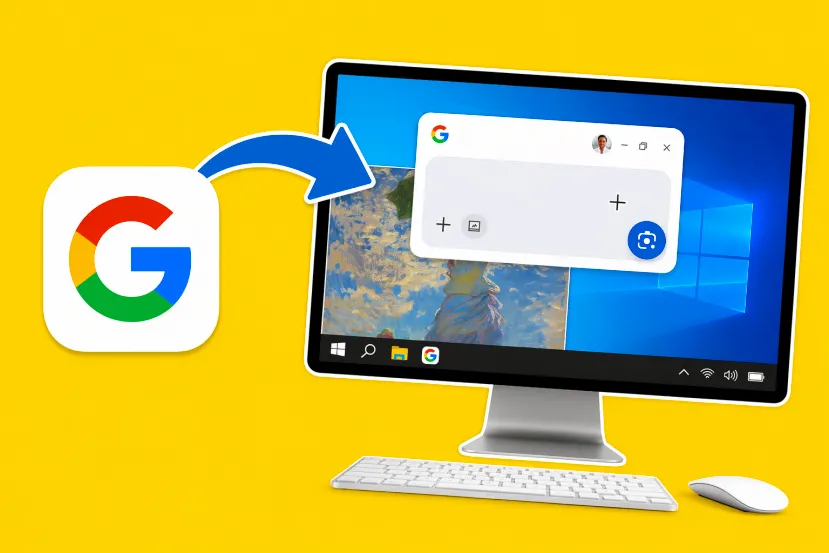
La nueva app de escritorio de Google para Windows es una herramienta pensada para llevar la búsqueda de Google directamente al PC, sin depender del navegador en cada consulta. Google ya la había lanzado como experimento en Labs en septiembre de 2025, pero ahora la ha puesto a disposición global para usuarios de Windows. De momento, eso sí, solo en inglés. El objetivo de esta herramienta es que puedas buscar información, archivos o respuestas con IA sin dejarlo que estás haciendo.
La aplicación se abre con Alt + Espacio y muestra una caja flotante desde la que puedes consultar la web, archivos locales, aplicaciones instaladas y documentos de Google Drive. Además, integra funciones como AI Mode, Google Lens y la posibilidad de compartir la pantalla o una ventana concreta para hacer preguntas sobre lo que aparece en ella.
En cierto modo, lo que hace Google es convertir Search en una capa permanente del escritorio. Ya no se trata solo de abrir una pestaña para buscar algo, sino de tener un acceso rápido a la búsqueda, a Lens y al modo IA en cualquier momento. En esta guía te voy a explicar cómo instalar la app en Windows, qué funciones incluye y por qué puede convertirse en una de esas herramientas pequeñas que terminas usando todos los días.
Cómo instalar la app de Google en Windows
La instalación es bastante sencilla. Lo primero es entrar en la página oficial de descarga desde Google app for desktop. Desde ahí podrás bajar el instalador oficial para Windows. La app está disponible para Windows 10 o superior y, por ahora, se distribuye en inglés.
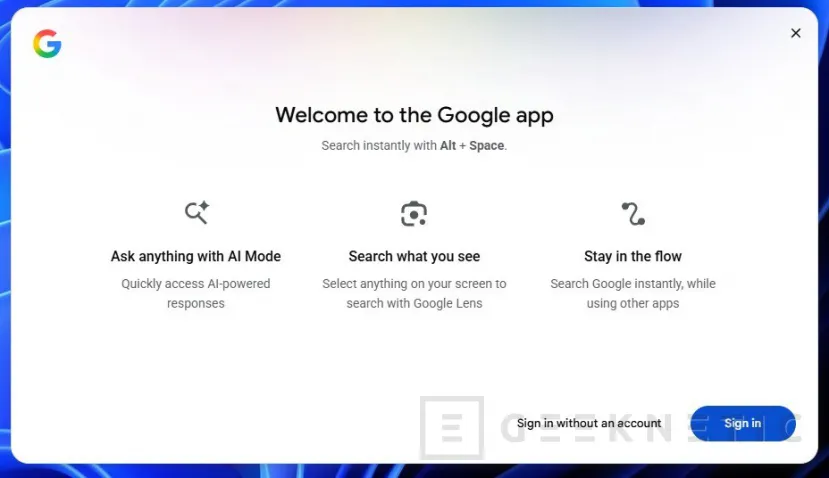
Cuando abras el instalador, aparecerá la pantalla de bienvenida de la app. Ahí Google resume bastante bien sus funciones principales: Modo IA, búsqueda de lo que ves en pantalla y un sistema para consultar cosas sin salir del flujo de trabajo. También vas a ver que puedes iniciar sesión con tu cuenta de Google o continuar sin cuenta. Las dos opciones funcionan, aunque iniciar sesión desbloquea algunas características bastante útiles. Luego te cuento.
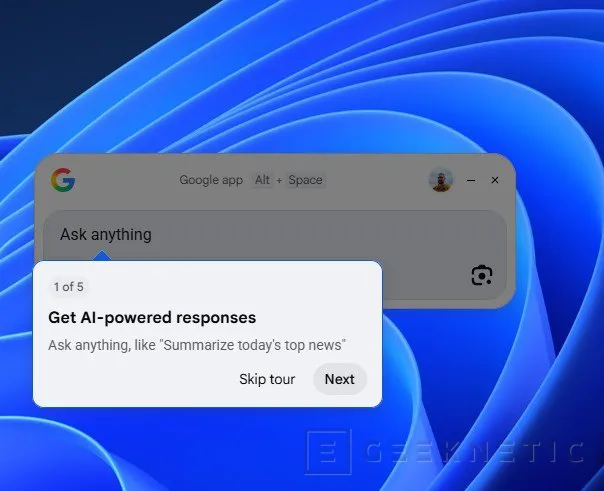
Después aparece un pequeño recorrido inicial donde la app te explica cómo funciona la caja flotante y cómo se abre con Alt + Espacio.
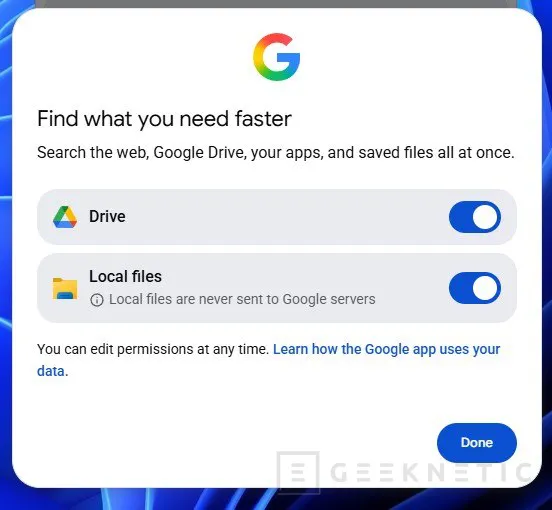
En esa misma puesta en marcha, Google te pide permiso para buscar también en Google Drive y en los archivos locales. Esto es importante, porque si aceptas, la herramienta dejará de limitarse a buscar cosas en la web. También empieza a localizar documentos de tu PC y de tu unidad en la nube.
Mi recomendación en este primer procedimiento es iniciar sesión con tu cuenta. De ese modo, la app puede mostrar resultados de Drive, guardar los chats para retomarlos más tarde y ofrecer una experiencia bastante más completa. Si no inicias sesión, seguirá sirviendo para búsquedas rápidas y algunas consultas, pero pierde buena parte de su gracia. En cualquier caso, el proceso de instalación no tiene complicación y en menos de un minuto ya la tendrás lista para usar.
Todas las funciones de esta herramienta
La app de Google para Windows no hace una sola cosa, sino varias. La clave está en que todas sus funciones quedan reunidas en una caja de búsqueda muy rápida que siempre tienes a mano. Te propongo darle un repasito a las más importantes.
Modo IA de Google integrado
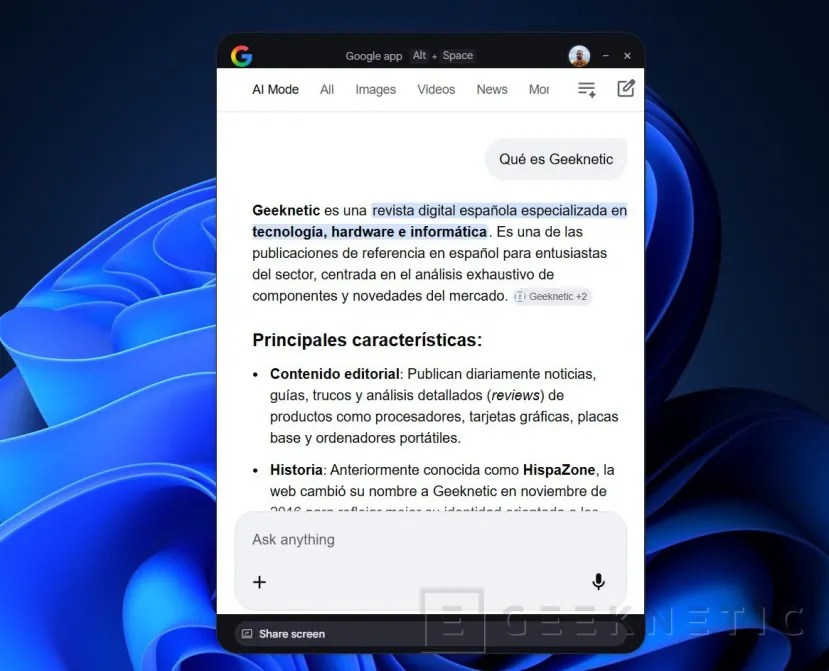
La función principal es que incluye AI Mode directamente en el escritorio. Eso permite hacer preguntas abiertas y obtener respuestas generadas por IA con enlaces a la web, sin tener que abrir el navegador. En la práctica, funciona como un acceso directo a la parte más conversacional de Google Search.
Búsqueda de archivos en local y en Drive
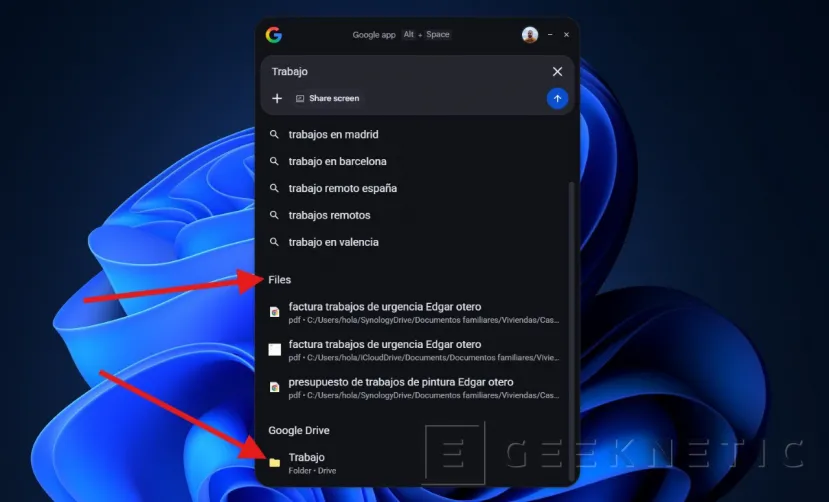
Otra función muy útil es la búsqueda de archivos guardados en el ordenador y en Google Drive. Si has dado permiso durante la configuración, la app puede localizar PDFs, carpetas y otros documentos casi al instante. Esto le da bastante valor práctico, porque no solo busca en internet, sino también en tus propios datos.
Compartir pantalla o una ventana
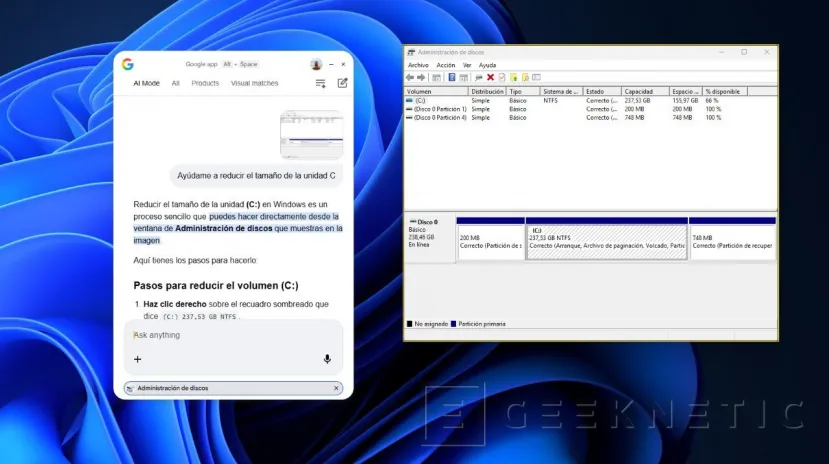
La app también permite compartir la pantalla o una ventana concreta para hacer preguntas sobre lo que aparece ahí. En la captura, por ejemplo, puedes ver que el modo IA me va guiando para reducir el tamaño de una partición desde el Administrador de discos de Windows. Es una función muy útil para resolver dudas paso a paso sin salir de la tarea que tienes entre manos.
Búsqueda en el historial y los marcadores de Chrome
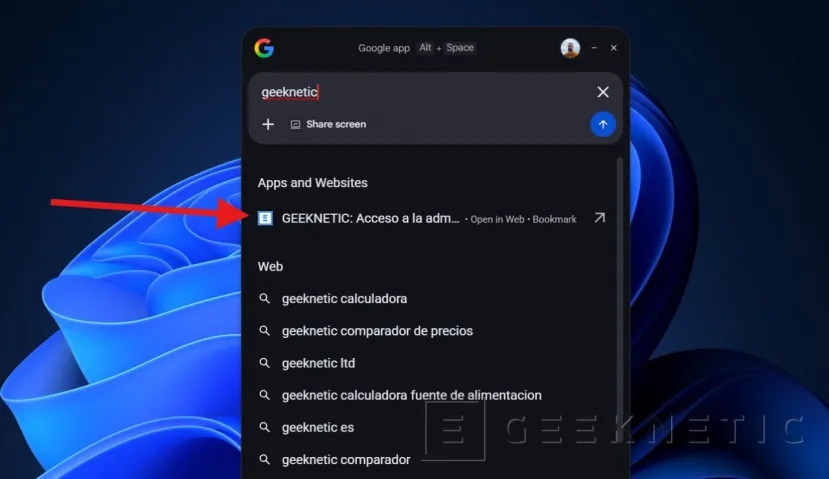
La herramienta también puede mostrar resultados sacados del historial y los marcadores de Chrome. Esto me parece especialmente útil si eres de los que guarda páginas para consultar más tarde o visita a menudo las mismas webs. En lugar de abrir Chrome y rebuscar entre pestañas, lo tienes todo desde la misma caja flotante.
Lanzador de aplicaciones y acceso a cualquier URL
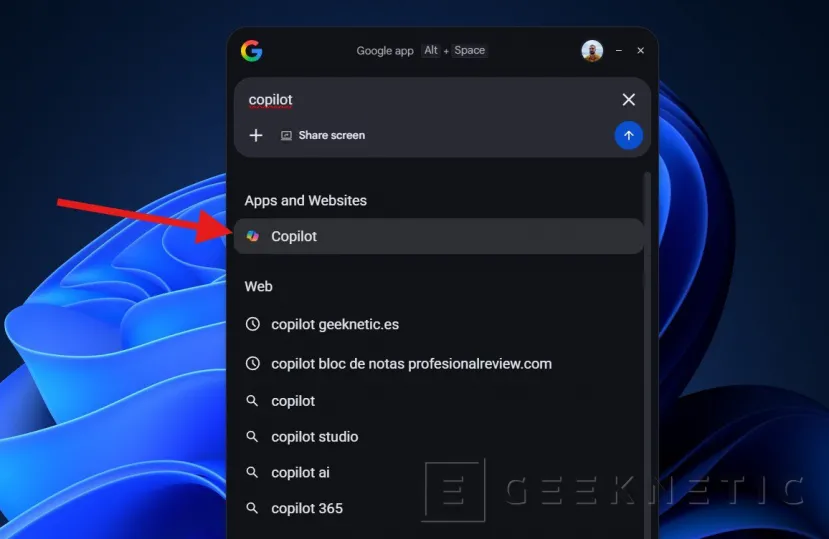
La app funciona como un pequeño lanzador de aplicaciones, una especie de Raycast simplificado. Si escribes el nombre de un programa, puede detectarlo y mostrarlo entre los primeros resultados. También admite URLs y resultados de páginas concretas, aunque aquí hay un detalle que debes tener en cuenta. Según mis pruebas, si solo pulsas Intro, normalmente lanza una búsqueda. Para abrir el primer resultado, hay que mover el foco con la flecha del teclado y entonces confirmar. No es perfecto, pero sigue siendo bastante útil.
Calculadora integrada
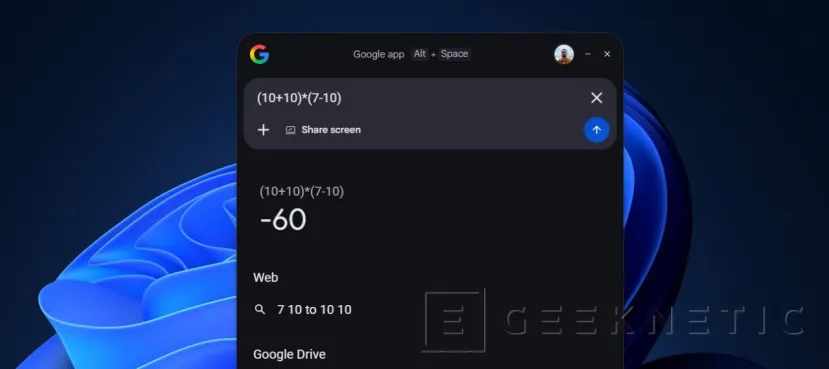
También incorpora una función de calculadora rápida. Escribes una operación directamente en la caja de búsqueda y te devuelve el resultado al instante. No cambia la vida, pero encaja muy bien con la filosofía general de la app: resolver pequeñas consultas sin obligarte a cambiar de ventana.
Google Lens para todo el escritorio
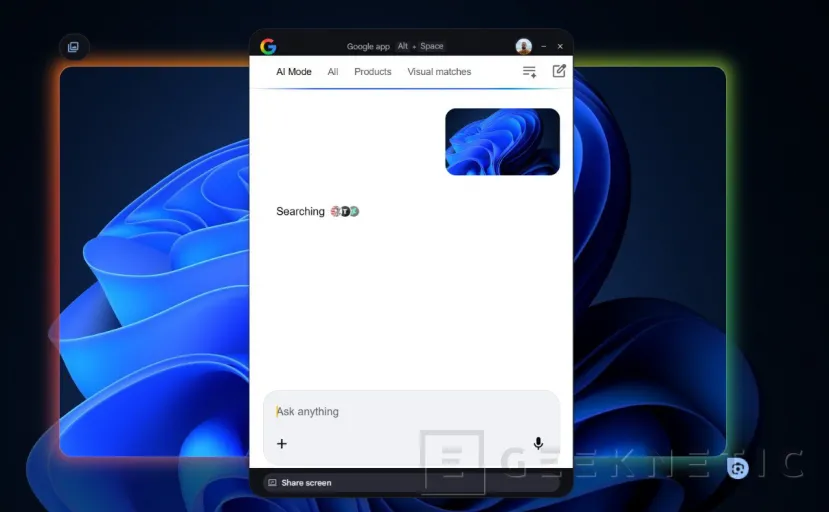
Una de las características más interesantes es el soporte para Google Lens en todo el escritorio. Puedes seleccionar cualquier zona visible de la pantalla para buscarla, traducir texto, identificar una imagen o sacar más contexto sobre lo que tienes delante. Es, probablemente, una de las funciones que más diferencia a esta app de un simple buscador flotante.
Otras características
Además de todo esto, la app soporta varias cuentas de Google, permite activar o desactivar AI Mode y también cambiar el atajo de teclado, que por defecto es Alt + Espacio. Son pequeños detalles, pero ayudan a que la herramienta se adapte mejor al uso diario de cada persona.
¿Merece la pena instalar la app de Google en Windows?
Yo lo tengo muy claro. Esta herramienta merece mucho la pena. Es una de esas utilidades que a primera vista parecen simples y poco relevantes, pero que en cuanto las usas unos días empiezan a tener sentido. El hecho de integrar Google Lens para todo el escritorio, una búsqueda muy rápida en Drive y en local, el modo IA para dudas rápidas y un pequeño lanzador de apps hace que resulte mucho más útil de lo que parece.
Además, tiene otra ventaja importante. Y es que los resultados aparecen ahí mismo, sin abrir el navegador. Eso hace que el flujo de trabajo sea más rápido y libre de distracciones. Google no suele lanzar muchas apps para ordenador, pero cuando lo hace, normalmente merece la pena prestar atención. Aquí solo echo de menos una cosa, especialmente en mi caso, que uso ambos sistemas. Sí, me refiero a que también exista versión para macOS. Aun así, para quienes usan mucho los servicios de Google o quieren tener el modo IA siempre a mano, esta app es una instalación casi obligatoria.
Fin del Artículo. ¡Cuéntanos algo en los Comentarios!